Requisitos en Mac
– El firmware 2.2.1 original en tu Mac en el escritorio.
– Las bibliotecas incluidas en iRecovery:
– Un hub USB para entrar con éxito en DFU
– Conocimientos básicos del «Terminal» se incluye en todos los Mac.
Guía:
Restaurar con el iTunes a 2.2.1 que lo podemos hacer de diferentes maneras con el mismo resultado, iTunes nos dará un error, es normal.
1º.- Poner el iPhone en Modo DFU. Para ello, debes conectarlo al Mac y apagarlo. A continuación, se pulsa el botón Home y el de Encendido durante 10 segundos. Poco después, soltamos el botón Encendido mientras seguimos pulsando el botón del Home durante otros 10 segundos.
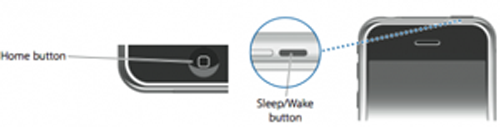
2 º.- Una vez en DFU, la pantalla del iPhone estara negra e iTunes mostrará una ventana de notificación.
Hacemos clic en la tecla ALT en nuestro teclado y, a la vez, con el ratón clickamos en iTunes en «Restaurar».
Se abrirá una ventana desde la que seleccionaremos el firmware 2.2.1 que, previamente, habíamos descargado en nuestro escritorio.
3º.- Puede ocurrir que se nos produzcan durante la restauración nos encontremos con los siguientes errores: 1011, 1013, 1015.
Otros errores, como los tipo 1600, 1601 y 1602, se deben a una incorrecta inserción del modo DFU. Para resolver esto a continuación explicamos que pasos tienes que seguir. Cierra iTunes y reinicia el iPhone.
Nota: Si estáis en un Mac OSX 10.5.6 le recomiendo usar un concentrador USB, debido a los errores de los controladores del sistema, que no le permiten entrar en DFU.
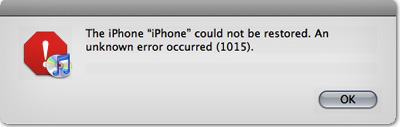
4º.- Para resolver el problema, vamos a utlizar los archivos incluidos en la carpeta iRecovery y el Terminal directamente.
En primer lugar tenemos que extraer el archivo y mover los dos ficheros «iRecovery» y «libusb-0.1.4.dylib» al directorio: «/usr/local/lib». Todas las carpetas en «usr», están ocultas. Para acceder a ese directorio, abrimos el terminal.
5º.- Inicie el Terminal ( situado en Aplicaciones> Utilidades ) y escriba:
open /usr/local/lib
Esto abrirá la carpeta. Movemos dentro los dos ficheros. Al hacerlo, seguramente verá una ventana para poner nuestra contraseña. Clickamos en autentificar e introducimos la contraseña de administrador del sistema.
Ahora tenemos que dar permisos para estos dos archivos. Volvemos a la Terminal y ponemos lo siguiente:
chmod 777 /usr/local/lib/libusb-0.1.4.dylib

chmod 777 /usr/local/lib/iRecovery

/usr/local/lib/iRecovery -s
Se abrirá la consola de manera iRecovery en el que se debe ejecutar el siguiente comando:
fsboot
Si la primera vez no pasa nada, lo escribimos de nuevo. En este punto, el iPhone debería continuar, pero si vemos que se ha bloqueado, volvemos a abrir una nueva terminal y escribimos:
/usr/local/lib/ iRecovery -s seguido de fsboot ( repetimos los pasos anteriores ).
Si todo fue bien, si estas en este punto vuelve a repasar la guía desde el punto 1 al 3 para Restaurar con éxito tu iPhone e iPod Touch ( de manera que lo tendremos legal y operativo ).
6º.- Ahora entra en juego el PwnageTool o el QuickPwn si queremos hacer el Jailbreak, que hemos explicado en el foro como se hace en esta recopilación de tutoriales

donde descargo el firmware 2.2.1 esque lo busco en google y se baja una coa rara donde no encuentro ningun ipsw y tengo ek iphone bloqueado porfavor ayuda!!!
cuales son las bibliotecas incluidas en irecovery?? donde las obtengo para los que no sabemos??
HABEMOS muchos que cometimos el error(normal claro)asi que por fas ayuden ala comunidad iphonera a salir de este oyo en este post para poder hacer el downgrade de 3.0 a 2.2.1 sea como sea se les agradecera demasiado gRACIAS
comentarlo en el foro que tenemos con algo mas de detalle, para una ayuda mas rápida….
saludos y gracias
ALGUIEN SABE DE ALGUNA MANERA DE HACER EL DOWNGRADE DE 3.0 A 2.2.X HAY UNAS QUE MENCIONAN QUE CON UNA CARPETA DE IRECOVERY PERO NO EXPLICAN DE DONDE SACAR ESA DICHA CARPETA OTRA QUE NOMAS RESTAURANDO DIRECTAMENTE CON ITUNES CON SHIFT SOSTENIDO Y SELECCIONANDO EL FIRMWARE 2.2.X LUEGO QUE CORRAS EL QUICKPWN PERO NO LO RECONOCE EL IPHONE POR LO QUE NO PUEDES USAR EL QUICKPWN ALGUIEN QUE SI PUEDA EXPLICAR BIEN ESTE ASUSTO PARA LOS QUE NOS QUEDAMOS SIN IPHONE AL QUERER EXPERIMENTAR CON EL 3.0 BETA A 2.2.1
si le das a iRecovery ( Las bibliotecas incluidas en iRecovery: )
tiene un enlace de descarga, revisa el manual y sigue los pasos
para el k dice k lo expliken mejor, uso mac, y leyendo todo atentamente y prestando atencion, mejor explicado no puede estar , funciana a la primera,
salu2
hola bueno,aki soy nuevo pero,tengo anos con mi iphone es facil bajar el FIRMWARE desde 3.0 al 2.2.1 o al 2.2.pero como sea no podras usarlo desblokeado con yellowsnow por k el modem firmware sekedara en 04.22.01..por esa razon no podras desblokearlo con yellows,,waoo estoy trabajando con el downgrade del modem asta llebarlo al 02.28.00,,despues si encuentro como aserlo le doi los paso o manana paso por los pase de bajar del firmware 3.0 asta el k decen mas adebajo..espero ver ayudado con algo,,,ahh tambien sepuede desblokar 3.0 ya esta publico en SIM Adapter..
Hola donde estan los archivos libusb-0.1.4.dylib y iRecovery
gracias funciona a la prefeccion
Muchas gracias funciona a la perfeccion