iH8sn0w ha lanzado la nueva versión de Sn0wbreeze que logra ejecutar el Jailbreak del firmware 3.1.3 en nuestro iPhone.
Requisitos:
Sn0wbreeze 3.1.3 (Mirror1 | Mirror2)
Firmware original 3.1.3 en tu iPhone (que puedes descargar desde aquí)
La última versión de iTunes
Compatible con:
iPhone 2G
iPhone 3G
iPhone 3GS (con el viejo iBoot)
Guía:
1. Ejecutas Sn0wbreeze (recuerde, si se utiliza WinVista o Windows7, tendras que iniciar la aplicación en modo de administrador, haga clic en el botón derecho del ratón en el icono y selecciona la opción «Ejecutar como administrador») y se conecta el iPhone a través del USB a su PC.
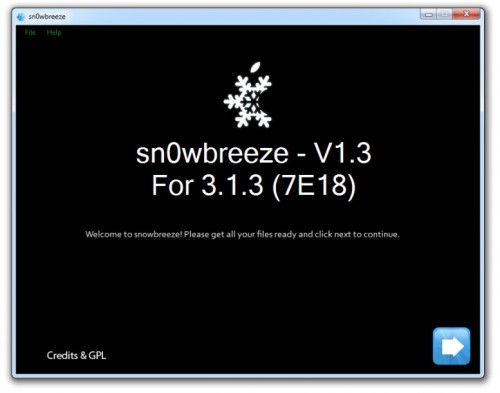
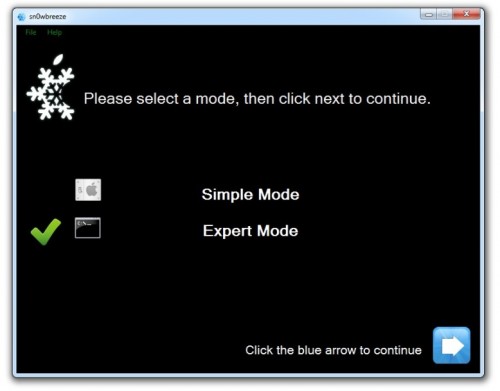
2. Haga clic en la flecha para ir al siguiente paso. Aquí tenemos la posibilidad de elegir entre el modo simple y el modo experto: haz clic en una de las opciones y continuar.
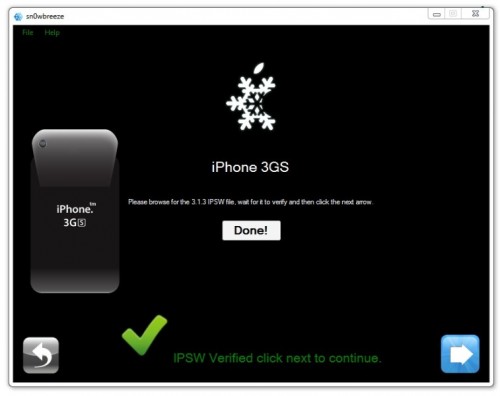
3. En este punto tenemos que elegir el firmware: haga clic en «Examinar» y seleccionar el firmware que descargó anteriormente, a continuación, haga clic en «Abrir». La aplicación detecta automáticamente el dispositivo que es y en este punto, no queda nada más que seguir adelante.
4. En esta pantalla de nuevo, podemos, de una manera muy intuitiva, personalizar el firmware instalado en nuestro dispositivo. Va en orden, haga clic en «General».
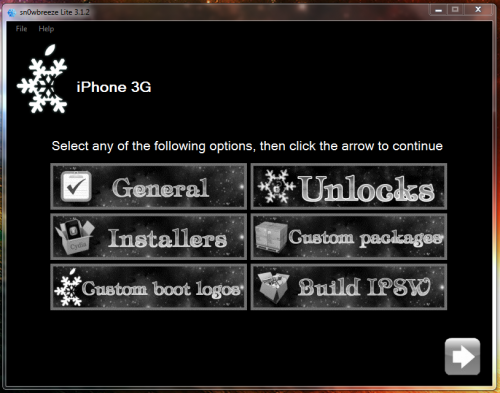
5. Ahora nos enfrentamos a la siguiente pantalla:
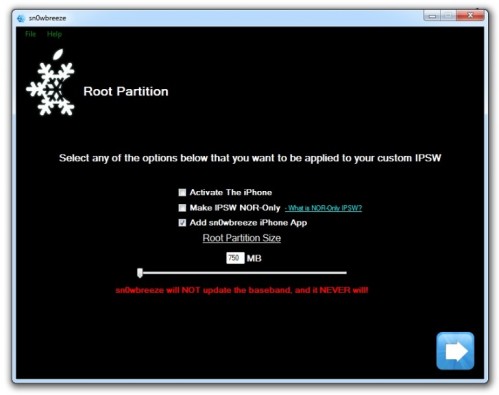
Llegado a este punto:
Si usted tiene un iPhone italiano 3G/3GS (desbloqueado de fábrica): no seleccione «activar el iPhone»
Si usted tiene un iPhone que no es Libre o Bloqueado por la compañía X EDGE/3G/3GS, Seleccione activar el iPhone
La partición raíz es mejor no tocarlo
Cuando termine de elegir las opciones adecuadas para usted, adelante.
Sn0wbreeze no actualiza la Baseband por lo que tendrá el firmware 3.1.3 con la 3.1.2 Baseband. Esto es bueno y es la única manera de conseguir el Jailbreak en el dispositivo.
6. Ahora debemos elegir la forma de desbloquear el iPhone:
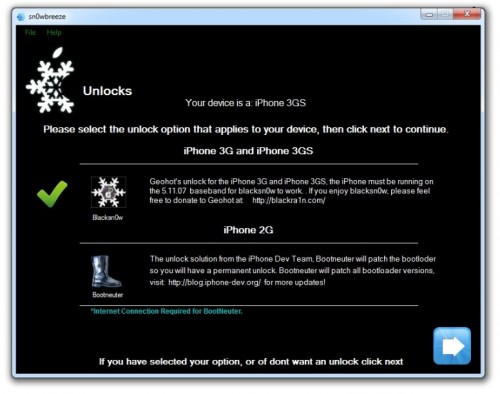
En esta pantalla se debe elegir el método que prefiera. Lógicamente, uno es para el iPhone 2G y el otro es para 3G/3GS, como muestra la imagen.
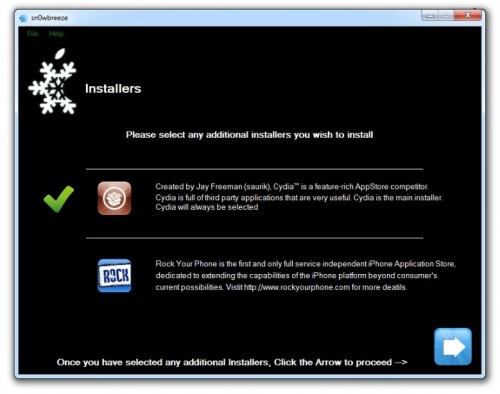
7. En este punto nos enfrentamos a la elección del gestor de paquetes para instalar: elegir de Cydia y Rock Your Phone. No hace falta decir por experiencia, le invitamos a seleccionar sólo el primer paquete ( Cydia solo )
8. Es el momento de elegir los paquetes para ser incluidos en su firmware.
Podemos elegir entre:
Previo repositorio añadido
Agregar manualmente un repositorio (en la actualidad esta característica no está disponible)
Añadir aplicaciones Deb que tienes en tu equipo.
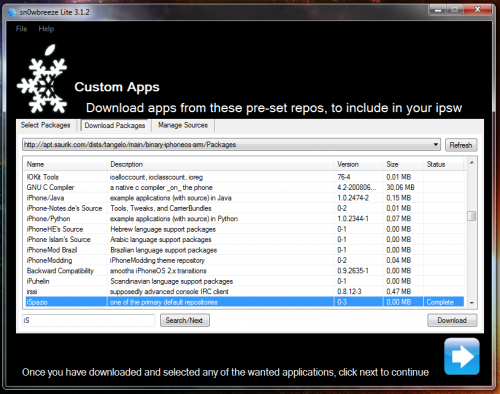
Obviamente, tu puedes ignorar este paso y seguir, ya lo harás después cuando acabes
9. Sigues adelante y te encuentras en una pantalla donde se puede elegir si desea usar un logo de arranque personalizado, logotipo personalizado para la Recuperación y también podemos optar por activar el modo detallado, lo que permite observar todo lo que se carga al inicio del sistema operativo.
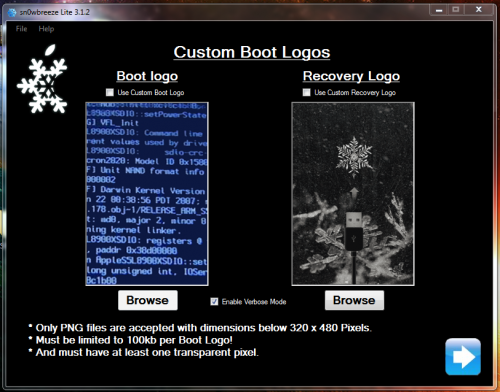
* El tamaño máximo es de 100Kb para el logo de arranque;
* Debe tener al menos un píxel transparente.
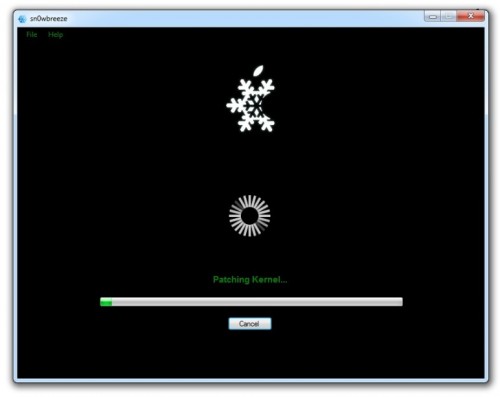 11. Después de unos minutos, necesarios para la realización de la operación anterior, podemos cerrar la aplicación.
12. Sólo tiene que poner el iPhone en modo de recuperación (o en DFU según el caso). Para el modo de DFU:* Apague el dispositivo mientras está conectado a su ordenador
* Haga clic en el Home + botón de encendido durante 10 segundos, después 10 segundos mas solo el Botón Home.Para el modo de recuperación:* Haga clic en Inicio + Power hasta que el cable y el icono aparezca en la pantalla de iTunes. Durante esta operación, el iPhone se apagará un par de veces. Continúe presionando las teclas sin soltar hasta ver esa pantalla.
13. Abre iTunes y podrás ver un mensaje de advertencia que se le comunique que se ha conectado un iPhone en modo de recuperación, haga clic en Aceptar y seguir adelante.
14. Manteniendo pulsada la tecla Mayús del teclado, haga clic con el ratón sobre el botón Restaurar en iTunes.
15. Seleccionar el firmware llamado «sn0wbreeze_iPhone_XXX» y confirmar.




Jordi,
Dice «3gS» con el «viejo iboot».
Si me cogo ahora el 3gS de movistar; el que me darán del lote actual, se podrá o no?
Gracias
Una cosa que no se pones es si el iphone tiene que tener previo instalado ya la version 3.1.3. Lo digo por lo que pone del basband que no se actualiza.
Supongo que se podra hacer el jailbreak con nuevo basband si no se quiere liberar de compañia, no?
Tengo un 3G ¿el sn0wbreeze hace jailbreak y unlock, o solo jailbreak?
Hola! Disculpa es tmb para ipod touch 3G??
robser: por poder se puede, pero no podrás apagarlo o reiniciar el iPhone, al hacerlo hay que volver a hacerlo de nuevo todo esto, con lo que mejor esperar a otra herramienta que sea mas sencilla tipo Blackra1n o RedSn0w.
Sergio: tiene que tener instalado 3.1.2, para no subir la baseband, si ya tiene la versión 3.1.3 ya tiene la nueva baseband con lo que no se podrá LIBERAR…etc
Johnny: hace todo Jailbreak y libera
gabi no vale para el iPod Touch
saludos
Gracias Jordi, está muy claro ahora, pero creo que haré caso a Geohot y MuscleNerd (https://www.todoiphone.net/index.php/2010/02/05/geohot-firmware-3-1-3-es-facil-de-desbloquear/) y seguiré con la 3.1.2
Gracias Jordi. Esperaremos pues a gastar esos puntos.
A ver que llega antes: El blackrain o el 4g 😉
y como putas desmarco la opcion general luego de acabar XD
Buenas tengo el iphone 3gs 16gb actualizado a la 3.1.3 si le actualizo el custom que me crea el sn0wbreeze, el problema es que todo se va al traste cuando reinicio? o por el contrario me puedo quedar sin telefono. NO necesito que se quede libre es movistar y no necesito liberarlo, solo instalar apps. muchas gracias de antemano.
hola soy claudia como esta??
yo estoy bien y tu claudia como lo llevas todo bien ?
Hola, ya tengo el archivo customizado, intento restaurar el iphone 3gs y me sale el error 1600 y en otros intentos el 1604.
He provado en otros dos pc´s y lo mismo.
Restauro el iphone con el Firmware 3.1.3 original y me deja restaurarlo sin problemas.
¿alguna idea?
Gracias.
te pasa a igual que a muchos que no pueden hacer el Jailbreak, solo te queda esperar que saquen otro programa que arregle estos errores.
saludos
disculpa yo tngo una pregunta… mi iphone 3gs sin querer lo actualize a la version 3.1.3 con el itunes..le quiero preguntar q si con esto puedo hacerle jailbreak a mi iphone..y tambien quiero liberarlo.. habra manera?
lo siento de momento no puedes liberarlo, tendrás que esperar un poco hasta que salga algo
saludos
ok… MUCHAS GRACIAS! y si lo llevo a la comnia de apple? sera q m lo registran? osea m refiero a q lo m liberen la fabrica de apple..
puedes probar a ver que te dicen y me lo cuentas
saludos
hola!
necesito ayuda, restaure el ipod con itunes a la 3.1.2 y luego use el Sn0wbreeze lite 3.1.2 sigo el tutorial y todo bien, hasta que restauro otra vez el iphone con la .ipw ( la misma que uso al principio en snowbreeze porque no se genera ninguna ipw nueva . . )y se me queda bloqueado solo para hacer llamadas de emergencia, que puedo hacer!??? 🙁
Pero marta niña primero lo usaste con tu iPod, pero el el iPhone no es lo mismo, tienes que volver a repetir el proceso xDDDD
saludos
hola amigo ayudame tengo un iphone 3gs 16gb, que me lo trajeron de EEUU aqui en peru lo desbloque para que me funcione en movistar estuvo funcionando bien pero por ignorancia actualice al 3.1.3, ahora no me reconoce el chip y solo me premite hacer llamas de emergencias, como ago para ver que modelo es y que boot tiene si no me permite ingresar y con este programa podre desbloquearlo ,gracias
no puedes desbloquearlo de momento, estamos esperando el programa este nuevo llamado ThunderSt0rn que sale el domingo según las ultimas noticias, ya veremos si es verdad y si realmente funciona con el 3.1.3, pero antes de hacer nada asegurate de que si funciona y que la gente no se queja, antes de hacer nada OK.
saludos
solo obtengo el error 1600 al tratar cargarlo con itunes
car prueba con Spirit es mucho mas facil, pero solo si no necesitas liberarlo que aun no existe el UNLOCK MUY IMPORTANTE
hola, tengo un iphone 2g, hice todo el proceso y cuando lo tenia que poner en recovery mode, en lugar de salir un cable enl a pantalla… sale un monito con unas letras en griego…. que paso??? y cuando hago la restauración me aparece el error 14… que puedo hacer???
para tu modelo es mejor bajar un firmware costumizado 3.1.2, que solo hay que ponerlo en el iPhone con el iTunes y arreglado, te queda nuevo
http://www.envioenlace.com/?http://depositfiles.com/files/3hcwb1xtj
Instalación:
– Hacer copia del Iphone en el Itunes
– Bajar e instalar Itunes 9
– Descargar el Custom Firmware 3.1.2 para tu modelo de iphone (el final del post links para descarga).
– Abrir itunes 9, conectar el iphone USB.
– Poner el Iphone en modo DFU
– Luego presionar en Restaurar en el Itunes, con la tecla SHIFT sostenidad y clic en Restaurar o (MAYS + Restaurar) o Option + Click en restaurar (en MAC).
– Seleccionas el archivo que bajaste, el Custom Firmware y listo, esperas que instale.
disculpa que diferencia tiene si lo intendo instalar en simple mode por que avanzado no puedo avanzar en el paso 3
Juan yo te aconsejo que uses mejor Spirit es mas sencillo y funciona en 3.1.2, 3.1.3
lo trajeron de estados unidos, en febrero 2010, lo actualice y se bloqueo. sirve este metodo
gracias
NONO lo mas sencillo es restaurar a 3.1.3, activar en iTunes tu ifon con la SIM de ATT que supongo tendras y pasar Spirit que son 60 segundos y listo.
Este metodo no te sirve, ya que tu teléfono tiene el nuevo iBoot.
saludos
Hola buenas se q es algo viejo este post pero necesito ayuda tengo un iphone 2g estaba guardado yo le habia puesto clave y no la recuerdo bueno lo cierto es q lo bloquie y lo restaure y actualice a la version 3.1.3 y ahora solo me sale llamada de emergencia pero el cel si reconoce la sim card pero en el itunes me dice q debo introdusca la sim original para activar con este programa me servira.. ? gracias
El problema que estás teniendo es debido a que el iPhone 2G no es libre, la verdad que el dispositivo es bastante viejo, si consigues una SIM del operador original podrás activarlo nuevamente. En principio Sn0wbreeze debería de funcionar pero no te lo puedo garantizar debido a la antigüedad del iPhone y del programa.
Como comenta Cento, lo mejor seria saber donde fue comprado, de donde viene ese iPhone 2G, la mayoría son de USA de ATT, hay paginas donde poniendo el numero de serie sabes de que compañía es y por Ebay comprar la SIM de esa compañía, solo para activar el iPhone, que no tienes tiempo ni ganas, puedes usar este programa del TUTO y te lo activa, pero habría que instalar algo con el Cydia que no recuerdo, es un modelo muy viejo tanto que no se si vale la pena hacerlo, con los dolores de cabeza que te va a dar, una segunda opción llevarlo a un paqui, si estas en españa xDD
hay cosas que seguramente ya ni las puedas encontrar o están obsoletas
saludos y suerte