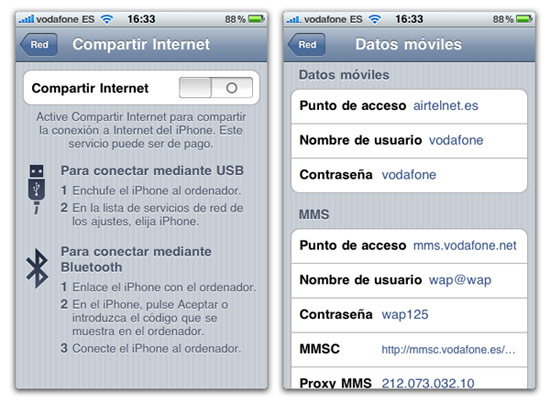
Con la llegada del nuevo sistema operativo iOS 4.0 muchos de los que hemos actualizado, y que no pertenecemos a Movistar, nos hemos encontrado con que ya no podemos cargar el perfil del operador (ipcc) desde iTunes. Este problema repercute en varios aspectos, y quizás el más importante es que si queremos utilizar la red 3G, enviar MMS o compartir la conexión 3G tendremos que introducir los datos manualmente.
Además, aunque existen aplicaciones en Cydia para ello, el poder utilizar el perfil de mi operador desde iTunes me permitía eliminar el molesto mensaje del desvío de llamadas o cambiar el color del operador que aparecía arriba en el menú del iPhone. Debido a este problema os hemos preparado una lista con los datos necesarios para configurar la Red de datos móviles de las principales operadoras españolas.
Para introducir los siguientes datos deberemos ir hasta Ajustes > General > Red > Red de datos móviles.
Movistar
Datos moviles
- Punto de acceso: movistar.es
- Nombre de usuario: MOVISTAR
- Contraseña: MOVISTAR
MMS
- Punto de acceso: mms.movistar.es
- Nombre de usuario: MOVISTAR@mms
- Contraseña: MOVISTAR
- MMSC: http://mms.movistar.com
- Proxy MMS: 10.138.255.5:8080
Compartir internet
- Punto de acceso: movistar.es
- Nombre de usuario: MOVISTAR
- Contraseña: MOVISTAR
Vodafone
Datos moviles
- Punto de acceso: ac.vodafone.es
- Nombre de usuario: vodafone
- Contraseña: vodafone
MMS
- Punto de acceso: mms.vodafone.net
- Nombre de usuario: wap@wap
- Contraseña: wap125
- MMSC: http://mmsc.vodafone.es/servlets/mms
- Proxy MMS: 212.73.32.10
Compartir internet
- Punto de acceso: airtelnet.es
- Nombre de usuario: vodafone
- Contraseña: vodafone
Orange
Datos moviles
- Punto de acceso: internet
- Nombre de usuario: orange
- Contraseña: orange
MMS
- Punto de acceso: amenamms
- Nombre de usuario: MMS
- Contraseña: AMENA
- MMSC: http://mms.amena.com
- Proxy MMS: 172.022.188.025:8080
Compartir internet
- Punto de acceso: internet
- Nombre de usuario: orange
- Contraseña: orange
Crear un perfil de configuración para activar los ajustes APN
En caso de tener desactivado la configuración de la Red de datos móviles deberemos crear un perfil con la Utilidad de configuración del iPhone para activar los ajustes APN.
Lo primero que necesitamos es descargar la utilidad de configuración del iphone. Una vez en nuestro ordenador, conectamos el iPhone y abrimos la aplicación.
En la columna izquierda seleccionamos Perfiles de configuración. Después en la columna central seleccionamos General y rellenamos los datos de Identidad. En nuestro caso hemos creado un perfil de la operadora Vodafone y por ello nuestros datos son:
- Nombre: Vodafone
- Identificador: Vodafone.perfil
- Descripción: Perfil para activar los ajustes APN
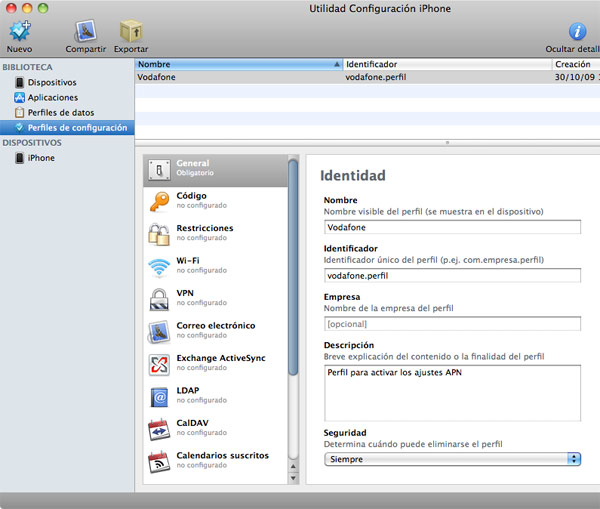
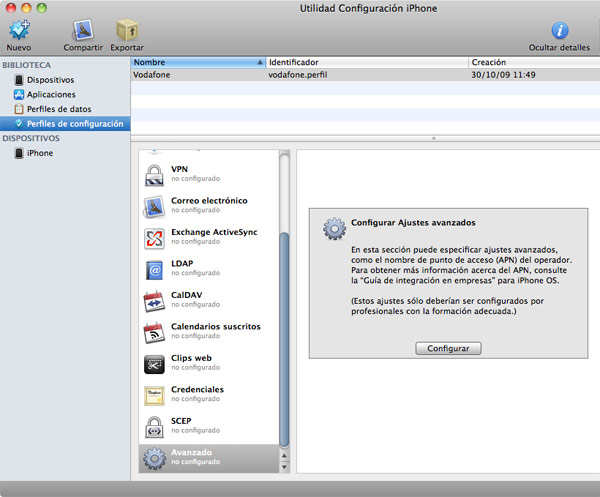
Una vez rellenados los datos de la Identidad, en la columna central seleccionamos Avanzado y en la ventana derecha pulsamos Configurar.
Es momento de rellenar los datos móviles. Para ello, deberemos utilizar los datos de nuestro operador. Arriba tenéis listados los de las principales compañías españolas.
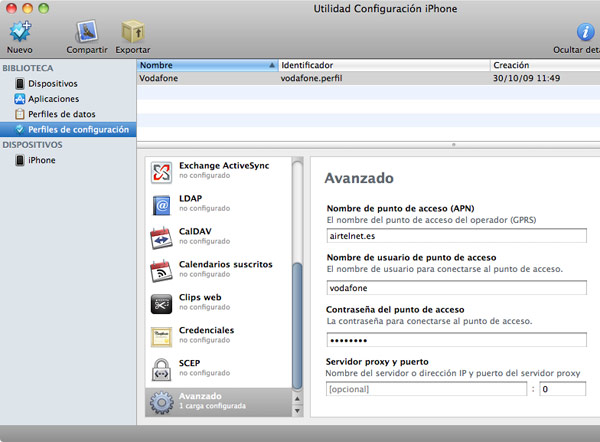
Una vez anotados los datos moviles, en la columna de la izquierda, dentro del apartado de Dispositivos, seleccionamos el iPhone. Una vez seleccionado, en la ventana de la derecha pulsamos en la pestaña Perfiles de configuración, seleccionamos el perfil que acabamos de crear y pulsamos Instalar.

Tras pulsar sobre Instalar el perfil será enviado a nuestro iPhone. para su instalación. Desde el iPhone, para su instalación pulsamos sobre Instalar.
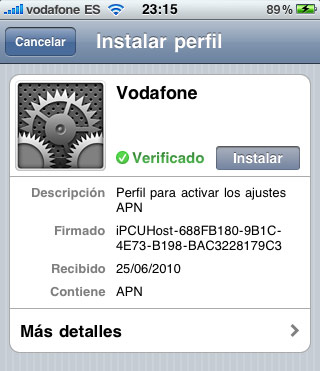
Una vez instalado ya tendremos habilitado el apartado de Configuración de la red de datos móviles.
Via iBrico del amigo Juanele Gracias
Texto e imágenes | iBrico


Hice el procedimiento tal cual y me jalo lo de la configuracion internet pero no se como hacerle con la de los mms, puedo observar que ya tengo el perfil de Movistar Mexico que es el que me toca pero nunca se activo para poder configurar manualmente la parte de MMS que puedo hacer o podrias anexar la parte donde cargas los datos para los MMS, gracias, iphone 3g con ios4 jailbreak con redsnow y desbloqueo ultrasnow
prueba con esto
*MEXICO:
TELECEL
MMSC: http://mms.itelcel.com/servlets/mms
PROXY: 148.223.151.240:8080
APN: mms.itelcel.com
USERNAME: mmsgprs
PASSWORD: mmsgprs2003
MOVISTAR
Homepage: http://mms.movistar.mx
APN: mms.movistar.mx
Uner Name: movistar
Password: movistar
Muchas gracias!
Es un recordatorio SUPER-IMPORTANTE! para tener guardado a la hora de las actualizaciones…
de nada Richard xDDD
Hola Jordi, he configurado un perfil desde la utilidad de configuración del iPhone para el 3G, funciona correcto con Orange, pero no se donde poner los datos para los MMS, «Ajustes > General > Red > Red de datos móviles» me ha desaparecido la opción que tenia en la 3.1.2 de ponerlos manualmente, y en esta utilidad de configuración no acabo de ver donde poner los parámetros de Orange para MMS.
Gracias!.
no encuentro una entrada en la web donde colgué los IPCC de los operadores españoles, que se carga con el iTunes para el firm 3.1.2, lo seguiré buscando si lo encuentro pongo el enlace xDDD
vamos a probar con este archivo http://appldnld.apple.com.edgesuite.net/content.info.apple.com/iPhone/CarrierBundles/061-8114.20100521.KUYh7/Orange_es.ipcc
se carga si tienes PC con la tecla Mayúsculas + Actualizar, se abrirá una ventana buscamos el ipcc lo cargamos y listo
si tenemos Mac es con Alt + Actualizar en el iTunes con el iPhone conectado por USB logicamente
saludos
voy a poner de donde lo saque que me interesa guardar el enlace http://www.trejan.com/projects/ipod/phobos.html
Uy!!, creo que me he explicado mal, mejor hacerlo correctamente, tengo un iPhone 3GS y ayer lo actualice al iOS4, jailbrekeado y liberado mediante ultrasn0w. El problema es que antes, cuando tenia la 3.1.2, tenia en la ruta “Ajustes > General > Red > Red de datos móviles” los campos para rellenar tanto la configuración de la red 3G como la de los MMS. Ayer, con el iOS4 esto desapareció, googleando me bajé la utilidad de configuración del iPhone para Windows, cree un perfil con los datos de la red 3G y pude configurarla, funciona correctamente, pero no se donde poner los datos de los MMS dentro de ese perfil que he creado. Igual me has entendido a la primera y soy yo el que no entiende tu respuesta, disculpa si es así.
Saludos y gracias!,
Deyvol
Tras pulsar sobre Instalar el perfil será enviado a nuestro iPhone. para su instalación.
Desde el iPhone, para su instalación pulsamos sobre Instalar.
Una vez instalado ya tendremos habilitado el apartado de Configuración de la red de datos móviles.
Llegaste hasta el final ?
en teoria tendría que a ver funcionado si pusiste bien los datos claro xDDD
hola yo tengo el mismo problema despues de instalarlo en el movil no aparece la opcion de configurar ke puedo hacer. gracias
yo no lo tuve que instalar ya me salía que raro, que hiciste actualizaste o restauraste, es aconsejable siempre Restaurar
Pues no, no me aparece, bueno, tampoco utilizo mucho los MMS’s, con tal de que me funcione el 3G ya me va bien, pero cuando voy a red me aparece la pantalla con los «interruptores» de «Activar 3G», «Datos móviles» e «Itinerancia de datos». Mas abajo las opciones para configurar la VPN y el Wifi, pero no puedo configurar como antes los datos de MMS. Eso si, dentro de Perfil-General me aparece una nueva opción que se llama Perfil y aparece el perfil que he creado, pero no se puede modificar. En fin, me rindo.
Gracias JordiMac.
Deyvol.
Deyvol, en Datos Moviles que tienes ?
Nada, es un «interruptor», para activarlos o no.
pero me refiero dentro de esa opción que comentas Datos Moviles, no puedes poner los datos de los MMS o no tienes nada ? no entiendo eso que comentas un interruptor 0_0
problema solucionado con el nuevo redsn0w 0.9.5b5-5 aparece la opcion de mms datos moviles un saludo espero ke sea de tu ayuda
Jero me alegro que al final lo consiguieras xDD
Vaya!…el nuevo redsn0w, de momento, no funciona para el 3GS…a seguir esperando…
viste esto:
Uno de los inconvenientes de las recientes aplicaciones para hacer jailbreak al iOS 4, era que los que hubieran usado Spirit para hacer jailbreak anteriormente en su iPhone 3GS, no podían usarlas.
Ahora, parece que han creado un parche que permite hacer el jailbreak al iPhone, pudiendo usar PwnageTool o Sn0wbreeze de nuevo.
Para hacerlo solo tenemos que seguir la sencilla guía.
Necesitaremos tener el jailbreak hecho en un firmware anterior.
Abrimos Cydia y añadimos la fuente: http://repo.woowiz.net
Buscamos Spirit2Pwn.
Lo instalamos.
Reiniciamos el dispositivo.
Ahora ya podremos usar cualquiera de los programas disponibles (PwnageTool en Mac – Sn0wBreeze en Windows)
Para aquellos que hayan instalado iOS4, tengan hecho Jailbreak y no les aparezca los «ajustes de red» ni la opción de activar MMS:
* Abrir Cydia y añadir el repositorio «http://cydia.xsellize.com»
* instalar el paquete «Supreme preferences 3.0» (normalmente instalara de forma automática el «Winterboard»)
* Abrir Winterboard en «themes» elegir el tema «supreme pref» y despues el botón «re-spring»
* Ir a «Ajustes > supreme pref 3.0 > applications > phone > seleccionar «on» en cellular data edition»
* Pulsar el boton HOME y ahora al entrar en «ajustes > General > Red» aparece la opción Red de datos moviles y en «Ajustes > Mensajes» la opción de activar los MMS.
* Una vez rellenados los datos en «Red de datos móviles» segun el operador, se pueden desinstalar del Cydia el «Winterboard» y «Supreme preferences 3.0» y el perfil
para configurar los datos de Red y el boton de MMS se quedan en el iPhone.
GoOsE muchas gracias por tu aporte es muy bueno
saludos xDDD
HOLA GOOSE!
A mi no me funciona las opciones que das, solo quiero activar la opcion MMS, pere me sigue saliendo solo las tres opciones:
Previsualizacion
Repetir alerta, y
REcuerto de caracteres.
Que estare haciendo mal?
YA instale el wintearboar y el tema que mecionas, siguiendo las opciones que ahi mencionas para activar el boton MMS, pero nada de nada.
Solo tengo que instalar el wintearBoard de cydia? o tengo que instalar otros programas?
Ayuda porfa!
o
Julio luego me lo miro con calma y te digo algo, por si no te contesta GOOSE
tengo iphone 3gs de telcel pero no me da la opcion de compartir internet ni opcion para ingresar los datos… ayuda como le hago
fer intentaste lo que comenta Goose ?
realice el archivo pero no me sale nada yo lo que quiero es poder compartir internet con mi lap tengo iphone 3gs con ios 4 como le hago me urge 🙁
Buffff…estoy ya hasta… en fin, gracias Goose, es la mejor opción que he probado, porque por lo menos me aparece la opción para entrar en la red de datos moviles, pero al entrar, ni llega a hacerlo, sale a la pantalla de inicio,…. no hay forma, voy a seguir probando….
Saludos y Gracias!!
Deyvol si te funciono perfecto
Aleluyaaaaaaaaa!!!,…buenoooo, para el que le ocurra lo mismo he encontrado la solución, en parte lógica. Como había creado un perfil para la red 3G mediante la utilidad de configuración del iPhone se ve que chocaba con entrar a la red de datos móviles a toquetearlos. Así que he decidido primero eliminar mi perfil instalado desde la aplicación (esta dentro de GENERAL, casi al final) y después de hacer un reinicio me ha dejado entrar en la configuración de red de datos móviles y ala…a escribir todos los datos de Orange y comprobar que tanto la red 3G como los MMS’s funcionan de PM….
Gracias Goose!, Gracias TodoIphone!!
Si, si,..funciona perfecto lo que comenta Goose.
el problema es que yo no tengo jalibreak pues mi iboot es nuevo y por lo que he leido todavia no se puede hacer y si si se puede quisiera recibir ayuda para hacerlo… muchas gracias
estamos todos igual esperando que salga algo tipo Spirit y solo tengas que darle un botón xDDD
pues no me queda otra cosa mas que esperar XD
No funciona!, yo tengo un 3G esta liberado de manera legal con movistar al actualizar y restaurar el sistema y quedarse con el IOS4.01 desaparece el poder entrar a datos móviles. No tengo Jailbreak ni nada esas cosas.
Excelente, todo funcionando, yo tambien tenia el problema en el cual no se veian los ajustes de red, pero desde que puse perfil pude mandar mms. Ya con los programas que menciona Goose, pude activar las opciones que no se mostraban antes. Muchas gracias.
yo solo espero que al poder liberarlo con jailbreak ya pueda quedar como siempre he querido y pueda compartir el internet XD
yo en mi caso con el firmare 4.0.1 me salió directo en el iPhone 4 los ajustes del operador, donde no puedes modificar nada, esto ya no sirve, ya que los ajustes los actualiza el operador y te activa todas las funciones, te pone todos los datos automáticos ( tengo activado todo y me funciona todo sin excepción )
alguien mas le paso ?
Ya lo actualice a 4.0.1 pero todavía no puedo compartir internet con mi lap y no puedo compartir internet por que no tengo jailbreak
ke onda ke tal chavos!yo tengo problema, mi cel es un iphone 3G con IOS 4 y desbloqueado con Red Sn0w, lo tengo con Movistar Mexico pero mi ciudad es Piedras Negras, Coahuila y todavia no tiene covertura 3G con Movistar Mx asi es que utilizo el Edge! pero hace unos dias me dejo de funcionar el Edge, ya no me aparece la E en el iphone, solo tengo las barritas de la señal y en un lado dice obviamente movistar pero no me sale para nada la E, tengo todo muy bien, ya probe con otros chips GSM de movistar y aun sigue asi! pero cuando pongo chips de Telcel me funciona todo perfectament! el Edge y el 3G, alguien ha tenido el mismo problema?? que sepa a ke se deba???
Hola,
Tengo iphone 3gs libre y soy de orange y ha sido instalar la última actualización del iphone (4.0.1) y no poder “compartir internet” a parte no sé cómo poder activarla ya que la encuentro la aplicación para hacerlo. Si alguien sabe como volver a poder “ compartir internet “le agradeciera sus comentarios
gracias
Markus con orange no permite el tethering lo desactivo, necesitas tener el Jailbreak para activarlo seguramente y que alguien lo saque claro
Juan D ni idea no vivo en mx xDDD lo desconozco completamente, espero que alguien te ayuda suerte
saludos
Hola JordiMac, resumiendo espero aclararme un poco, yo tengo iphone 3g de movistar sin tarifa de datos contratada el iphone está liberado, versión iOs4.01, no puedo modificar los datos de Red, he realizado todos los pasos indicados en esta entrada y nada.
Tengo que liberar mi iPhone para poder insertar todos los datos y poder tener disponible el tethering??
Muchas gracias por todo. Saludos
sin tarifa de datos, como quieres hacer el tethering ?
He estado sin tarifa de datos más de seis meses y no he tenido problemas para hacer tethering, después de la actualización a iOS4 imposible.
Movistar te cobra 1 euro al día por conexión.
Alikate el problema es que con el firm 4.0.1, te actualiza los ajustes de red en todas las compañías, es igual la que tengas y en muchos casos te quitan el tethering.
Eso solo lo puede solucionar Movistar de momento
Amigos soy de Argentina, tengo un Iphone 3gs ios 4.0.1 , actualizacion que me llevo a no tener mas internet ni mms. Primero encontre la pagina de Uds. y me faltaban datos para Argentina. Llamo a movistar y me dan justamente este aplicativo para habilitar datos moviles, darme la posibilidad de configurar datos moviles y nada. Siguiendo los pasos de Uds. he logrado tener internet, aplicando datos que me pasaron de movistar, o sea de pedo. Como hago para tener mms, llamndo a movi me invitaron a visitarlos, todo un tema. Los felicito, muy bueno lo que hacen.
Ariel si no tengo ni idea, cuales son los datos para los MMS pero encontré esto xddd
Para todos aquellos que actualizaron sus dispositivos al nuevo sistema operativo de apple, en mi caso en particular, teniendo movistar, tuve que reconfigar tanto la conexion de internet, como la de los mensajes multimedia y otra bastante molesta, el buzon de voz.
Les dejo a continuación los datos para quienes como yo, anden renegando por ahi tratando de devolverle los servicios a su iPhone.
En Ajustes > General > Red > Red de Datos Móviles
escribimos lo siguiente
Datos Móviles
Punto de Acceso: internet.gprs.unifon.com.ar
Nombre de Usuario: internet
Contraseña: internet
MMS
Punto de acceso: mms.gprs.unifon.com.ar
Nombre de usuario: mms
Contraseña: mms
MMSC: http://mms.movistar.com.ar
Proxy MMS: 200.68.32.239
Compartir Internet:
Punto de Acceso: internet.gprs.unifon.com.ar
Nombre de Usuario: internet
Contraseña: internet
Para volver a tener el correo de voz como corresponde, debemos discar el siguiente numero:
*5005*86*555#
Hacen la llamada y aparentemente no pasa nada, pero cuando toquen el boton del buzon de voz, funcionara con normalidad.
Un ultimo detalle, una vez que configuren la conexion de internet, para que les aparezca en «Ajustes > General > Red» la opcion compartir internet, deben reiniciar el dispositivo.
Hola Jordi,
bueno, veo que eres un monstruo de esto. Yo al contrario soy nuevo en el tema iPhone, aunque no en Mac.
Te cuento:
Mañana recibo el nuevo iPhone 4, que he comprado con Orange. Parece que Orange, sin previo aviso, y sin especificarlo en ninguna tarifa, ha decidido a través de la actualización 7.1 de la operadora suprimir la opción de tethering en el terminal. Lo cual es una gran putada y no me lo hubiera comprado de haberlo sabido, porque es la característica fundamental que necesito. Tampoco las opciones son muchas, porque parece que vodafone tampoco lo permite y a Movistar no quiero volver, me tangaron ya suficiente tiempo.
Parece que cuando se hace la configuración con iTunes, en primer lugar se actualiza el OS y hasta ahí todo bien, porque parece que da la opción de compartir internet, y luego llega la actualización de Orange que se lo carga todo.
Mis preguntas son las siguientes:
-Supongo que si no se hace la actualización de orange se podrá operar igualmente con el teléfono y de esa forma no queda capado el tethering. Qué inconvenientes tendría no aceptar a actualización Orange??
-En segundo lugar, si acepto la actualización Orange y desaparece el tethering, podría recuperarlo siguiendo el tutorial que has puesto arriba??? Es decir, bajándome la aplicación de configuración del iPhone??
-Y la última es… si me tengo que bajar la app de configuración del iPhone, es la misma que has puesto arriba para el iPhone 4 o es distinta?? Si fuese distinta por favor pásame el enlace.
Por si es determinante en algún aspecto, mi portátil es un MacBooK Pro.
Y bueno, muchas gracias por echar un cable y disculpa por estar tan pez en esto de los teléfonos…
Un abrazo
Paul
Paul por pasos, el Tethering no lo permite Orange, con lo que si lo activas por medio del Jailbreak ( en el firmware 3.1.3 también pasaba y había un paquete para activarlo ).
Te lo cobraran aparte no entra en la tarifa plana, eso hay que tenerlo en cuenta y es muy importante, en mi caso tengo Vodafone y si me entra esa opción ( eso si a partir de la tarifa de 19 euros, en la de 15 euros NOOO ).
1- los que te comento arriba, en esa actualización a 4.0.1 mejora la cobertura ( mejor dicho te marca realmente lo que hay de cobertura en esas barras ) y dos mejora la batería, para mi estos dos puntos son muy importantes y decisivos para querer actualizar.
2- este tuto es solo para el 4.0, en el 4.0.1 los ajustes del operador están ocultos y no puedes modificarlo, solo vía Jailbreak si sale el paquete adecuado para esa versión que supongo que si, pero no puedo decir cuando y como ( esto nunca se sabe )
3- es la misma para todos los modelos
4- el jailbreak no afecta al teléfono entre comillas, tenéis cierto miedo como si petara el iPhone o algo, jajajaajajja no es así, para que lo entiendas hacer el JB es tener acceso ROOT para hacer cosas que Apple no deja poner en su teléfono, como modificar opciones o su propio OS, pero nunca afecta a su uso o contenido sigue intacto.
saludos
Ah, otra cosa, siempre se queda algo en el tintero…
Si instalo la actualización de Orange, para recuperar el tethering solo sería posible haciendo Jailbreak antes???
Y hacer el Jailbreak cuando todos mis datos estén en el teléfono no es un poco chungo??
Saludos y mil gracias de nuevo
Paul
Amigo el problema es que no tengo la opcion «Red de datos moviles», me figura datos moviles on/off, no me da la opcion de ingresar para configurar algo. Nada mas. No se por donde viene la cosa hay que tener paciencia, algo saldra. Gracias´por la ayuda.
Ariel pues si algo tendrán que sacar para desbloquear esa opción, ya que como ves nos pasa a muchos, solo hay que mirar a Paul por ejemplo
saludos y suerte
Muchisimas gracias x este apartado. Acabao de adquirir el nuevo iphone y no tenia ni idea de por que no funcionaba mi tarifa de datos. Muchas gracias. Creo q ahora funciona todo correctamente. Gracias. Muy buen trabajo
gracias a ti Santi por seguirnos xDD
Gracias Jordi,
una cosa, tú me hablas de la actualización del iOS, yo te hablaba de una actualización específica de Orange, la 7.1, porque al parecer la actualización del sistema operativo no corta el tema de compartir conexión.
Por otro lado, me dicen que si hago Jailbreak puedo instalarle varias apps como iphonemodem y alguna más que me solucionarían el problema ya mismo.
Pero tengo una duda con el tema Jailbreak, yo tengo que activar el iPhone mediante mi ordenador, que fue registrado en su momento con todos mis datos, porque me interesaba a efectos de garantía y otras cosas. esos datos supongo que pasarán automáticamente y sin que yo lo vea al registro del teléfono. Bien, siendo así, si le hago Jailbreak al teléfono me lo pueden cazar en Apple y bloquearme o algo por el estilo??
En cualquier caso si parece que te elimina la garantía de Apple, pero si lo restauras antes de entregárselo???
Y por último te cuento, yo llevo más de un año con una de esas tarifas Delfín de Orange, anteriormente llamada plana naveghable, con otro terminal haciendo el tethering sin problemas y nunca han cobrado nada a parte. Además Orange comercializa ahora mismo otras terminales como el HTC Hero con las que se puede hacer sin porblema y con las mismas tarifas de iPhone.
No sé muy bien en base a qué pueden cobrarle aparte a los usuarios de iPhone, no lo veo muy factible, Como te digo yo llevo un año y no he cambiado de tarifa, solo de terminal, no pueden cobrarme aparte por algo que llevo haciendo muchísimo tiempo al igual que otra mucha gente, y que además no figura que no se pueda hacer en ningún contrato de la compañía. No pueden cobrarlo para unos teléfonos sí y para otros no.
Si le dan los datos a un precio a unos se los tienen que dar a otros.
Esto está creando mucha controversia en el foro orange, así que me temo que van a atener que rectificar esa intención de cobrar aparte que parece que tenían. De lo contrario va a denunciar todo el mundo y a irese en estampida a vodafone y movistar.
Bueno, en fin, hoy me llega el aparatito, te iré contando mis impresiones al respecto. Si no me convence el tema y las posibilidades de solucionarlo tengo 7 días para devolverlo. Espero también que antes Orange se pronuncie acerca de esa decisión que han tomado solitos sus cabezas pensantes.
Muchísimas gracias y perdona las preguntas sobre el Jailbreak, estoy completamente pez en el tema.
Pero llegará un día en que haya que hablar de software de iluminación y ahí os demostraré que algo sé.
Saludos
Paul
Paul es lo mismo xDDDDD, tu mismo lo dijiste si con 4.0 tienes que poner los datos del operador, quiere decir que no te instala nada y tus datos del Operador puede ser por decir algo 6.0, pero al restaurar a 4.0.1 los ajuste de red te los pone el iTunes si o si, tu no haces nada de nada vienen las dos cosas juntas.
Entendi perfectamente lo que querías decir, pero tu no entendiste lo que te quería explicar yo.
Paul la activación de el iPhone la puedes hacer en cualquier ordenador, indiferentemente si es tuyo como no, no tiene nada que ver con la garantía ni con nada, Apple no registra nada, tu si tuvieras un problema con tu iPhone ( requisitos dejarlo limpio sin Jailbreak y al llamar a Apple te pedirán tu numero de serie, con ese dato sabrán si es de aquí, de que operador es, si esta en garantía…etc ). Es del estilo lo que pasaba con los Nokia que no necesitabas nada mas para cambiarlo ni la factura de compra ni nada.
El jailbreak como ya dije muchas veces no cambia nada ni modifica nada, tienes el mismo iPhone simplemente con Cydia sin mas.
Paul es normal que preguntes algo que desconoces y tengas esos miedos no es el primero que le pasa en los foros esta lleno, jaajajajajaja
Pero como te dije no tienes que temer nada, llevamos usandolo hace mas de 4 años mas de 100 millones de personas en todo el mundo xDDD
Orange tiene que cambiar su política y modificar las tarifas para tener contentos a sus clientes.
saludos
Gracias Goose, me ha venido de perlas tu ayuda para configurar mi iPhone 4 de Vodafone, y usarlo con mMsmóvil.
Perdon por mi torpeza, pero en MMSC: http://mms.movistar.com. es .com o .es
Gehnna va bien saberlo xDDD
gracias jordimac por la ayuda
Hola amigos, yo tengo iPhone 4 con jailbreak y liberado para cualquier operadora por software, he tratado de configurar los datos moviles con la utilidad, pongo todos los datos del operador y demas pero cuando le doy instalar, no pasa nada al iPhone. Hice la misma prueba con iPhone 3G tambien liberado por software y con el iOS4 y si funciona. Podrian darme alguna ayuda?. Muchas gracias
en el iPhone 4 este tuto ya no funciona, a partir del 4.0.1 los datos del operador te lo instala iTunes, tu no tienes que hacer nada
saludos
Ariel tengo el mismo problema. Me he pillado un Iphone 4 de movistar y necesito pasarlo a vodafone. Tengo el jailbreak y todo hecho pero no consigo que me funciona internet y ya no se que mas hacer… ¡¡Que alguien me ayude por favor!!!!
Hola JordiMac, ya me diras como iTunes instala los datos del operador, yo no encuentro en itunes ninguna funcion que lo haga, y he buscado por todos lados. No sera que los datos moviles vendran incluido en la microsim?
Al Restaurar o Actualizar el firmware del iPhone o del iPad 3G por ejemplo, iTunes ya te instala los datos Móviles, en la SIM no hay esta opción
saludos
hola..tengo un iphone 4 de la compañia moviestar y le e hecho el jailbreak y e instalado el ultrasn0w para ponerlo con vodafone.he intentado hacer lo que dice el tutorial para q me vaya el 3G pero no funciona..instalo la aplicacion en el iphone lo reinicio lo apago y nada..a alguien le funciona??otra pregunta..arriba en el tutoria pone
«Punto de acceso» que tienes que poner : «airtelnet.es» o «ac.vodafone.es»
de todas formas probe con los dos y no me funcionaron. si alguien puede ayudarme lo agradeceria.saludos
es ac.vodafone.es, vodafone y vodafone ( pero todo esto ya te lo instala el iTunes, realmente no lo necesitas xDDD )
Chevere yo ingresos los datos de mi operador en Venezuela: internet.movistar.ve sin id ni conraseña, pero nose donde colocar los datos de mms ni nada y ademas me sigue sin aparecer en el iphone la pestaña de red de datos moviles 🙁 que hago
Hola, qué tal? Durante varias semanas funcionó a la perfección en mi iPhone de Movistar (méxico), pero de repente ya no se conecta a internet más que por wifi. Me podrían ayudar?
chaval tres urras por ti,llevo dos noches sin dormir intentando configurar la red movil y con tu tutorial,en 10 minutos todo perfes ,mil gracias…
Saludos
tengo iOS4.1 en un iphon3g y ya baje el programa para windows7 y segui las instrucciones pero, todo bien pero a la hora de ir a perfiles de configuracion las columnas estan basias, y he probado conectar y desconetar el iphon3 pero solo aparece el iphon3 en DISPOSITIVOS con su respectiva informacion y en ºperfiles de configuracíon todo bacioº 😕 no se porque pasa esto ??me podrias ayudar¿¿.. gracias por el aporte bye
Tengo iphone 3gs ios 4.2.1 firmware 06. 15. 00 liberado y no soy capaz de configurar la red de datos moviles.que puedo hacer?
Gracias.
holaa jordimac sabes yo tengo un iphone 4 version 4.1 (8b117) el problema que lo tengo segui con los pasos del tutorial pero no me resulta, y no me sale la red de datos movil y por lo tanto no puedo conectarme a internet via telefonia movil y nose como podes ayudarme te lo agradeceria enormemente saludos !!! mi iphone esta con el cydia !!
en mi caso ya me instalaron esa configuración para poder volver a configurar la red de datos móviles, en mi caso soy de Costa Rica y veo que ya en la aplicación instalada al darle click en detalles en Perfi, me da toda la info, de número de serie, pais, empresa etc, pero lo que me preocupa es que donde dice algoritmo de firma dice que caduca dentro de poco más de un año. cómo puedo hacer para que no caduque?
GRACIAS
TMB FUNCIONA EN MEXICO?
Alguien sabe como configurar telcel??? Help me
hola gente tengo in iphone 4 de movistar y lo he liberado a vodafone he probado lo de la utilidad de perfiles de datos pero cuando trmino el proceso y le doy a instalar en el movil me pide un codigo de 4 digitos alguien sabe de que puede ser este codigo? es que no aparece que a nadie le pase esto. gracias
Te quierooooooooooooo………..Muchisimas gracias.
Tengo iphone 3gs ios 4.2.1 y no me anda wi-fi y tmb red movil
mira una pregunta tngo un movil ingles y soy de vodafone españa…lo ke pasa eske estoy usando la gevey y no me deja acer llamadas a pesar d hacer los pasos varias veces sigo sin poder hacer las llamadas…no puede ser q me hayan blokeado el imei porke eso no me afectara aka en españa..aver si hay alguna solucion para esto. gracias.
estos son los datos para Movistar mx
APN: mms.movistar.mx
USERNAME: movistar
PASSWORD: movistar
Si funciona, sigan los pasos tal cual el tutorial, luego cuando ya lo instalen, aparecerá una nueva sección en ajustes/General/Perfil
Obviamente no pueden configurarlo manualmente, pero para eso utilicen esta herramienta, que también está disponible para Windows desde aquí
http://support.apple.com/kb/DL852?viewlocale=es_ES
Los datos que meterías manualmente, son los mismos que pones al crear el perfil 🙂 gracias, tengo iPhone 3G con iOS 4.2.1 Jailkbreak
La herramienta es la misma que usan en este tutorial, los datos son para MMS, si necesitan más información diríjanse a esta dirección:
http://www.clubifone.com/foro/showthread.php?t=44708
Que trae la configuración de muchos paises
Los datos que alguien pedía para Vzla son los siguientes:
Venezuela
APN: internet.movistar.ve
UserName: (numero) Ej: 04148885544
Password: (Cedula o Rif) Ej: V10123456
MMSC: http:mms.movistar.com.ve:8088/mms
PROXY: 200.35.64.73:9001
APN: wap.movistar.ve
USERNAME: (en blanco)
PASSWORD: (en blanco)
Disuclpen tengo un iphone 3gs con IOS5 y con jailbreak,y uso la compañia movistar (mexico) y no me sale ningun menu para los datos moviles solo el on/off ya baje el archivo e hice todo el tuto que presentan y cuando quiero instalar el archivo dice «EEROR AL INSTALAR EL PERFIL, SOLO PUEDE HABER UNA CONFIGURACION APN INSTALADA»
Que puedo hacer xfa ayudenme, saludos.
hola jordi como estas te consulto soy de argentina y tengo mi 4s y no logro poder configurar el vpn lo necesito para usar en personal argentina
me podrias ayudar por favor desde ya muchas gracias
giuli si todo esto ya no es necesario este tuto, conectando el iPhone al ordenador ya te pone los datos necesarios para conectar sin problema alguno o en el caso de que no ocurra esto, llama a tu compañía a atención al cliente para que te ayuden en tu caso especifico
saludos
hola disculpa tengo un iphone 4 que le hicieron el jail brake y la verdad no se que es el apn carrier setting ya que veo lo tiene y con datos de estados unidos aunque dice itelcel y algo asi pero me dice que caduca que pasara cuando llegue esa fecha y para que me sirve gracias maestros.
En mi ipohne de iusacell como entra a datos moviles no me da la opción, gracias
Muchisimas gracias, mi iphone 4s es de at&t usa y tenia el problema de no poder conectarme a internet si no tenia una wi-fi disponible a pesar d tener contratado un plan de datos movistar peru, me funciono perfectamente, lo maximo mi amigo!!!
Amigo no me funciona para Movistar en Colombia que puede pasar sera que el punto cambia de .es a .co ?
hola yo tengo orange y tampoco me conecta la red de datos he leido algo por ahi pero no se si entendido bien,el problema entonces es que orange no lo permite segun que tarifa tengas no?Muchas gracias me seria de gran ayuda porque llevo ya dos semanas con este tema y me quedaria mas tranquila sabiendo que es por eso.
Alguien tiene como hacerlo con telcel mexico?
no tencra una configuracion asi pero para telcel???
Hola MARTIN!
En principio la configuración es la misma pero con los datos de telcel.
Salu2
auxilio di actualizar a mi iphone desde itunes y luego que termino, me enciende y me dice organizar el idioma y luego el pais o region y luego que selecione una red o conectarse a itunes, la mas vial para mi por que no entiendo de esto nada es conectarlo a itunes, pero se queda asi todo el rato, que alguien me ayude grandes bendiciones.
me gusto lo voy ha provar ia aviso si me fue bien ojalas
Hola tengo un iphone 4 movistar en Chile, como puedo activar esta red ?? saludos
Hola que tal? tengo un iphone 5 y no tiene internet, y cuando quiero configurar los ajustes de rede no me aparece red de datos moviles para configuralo con mi operadora, alguien sabe como se peude solucionar?
Hola, tu iPhone 5 es libre?
hola, no no es liberado, acavo de liberarlo con goguo sim, pude hacerle funcionar datos moviles
pero no me anda 3g..
tampoco me da la opcion de conectarme a 3g solo me da la opcion de LTE pero en mi pais no existe eso solo hay 3g
Aunque el iPhone te ponga LTE, cuando esa cobertura no está disponible tiene que usar la siguiente, que es el 3G. En la barra de estado, arriba a la izquierda, te aparece 3G?
en el carrier me dice movistar y la «e», osea quedaria movistar e
al principio solo me funcionaba internet con WiFi, segui este tutorial de como configurar la red de datos moviles del iphone y ahora me funciona internet sin WiFi pero solo edge no me funciona con 3g y no me da la opción de activarlo
Prueba a apagar y encender el iPhone y si sigue igual, intenta restaurar los Ajustes de Red, a ver si de esta forma lo consigues…
no funciono :/, y ahora no anda internet solo wifi. que podra ser?
Restaura el dispositivo a través de iTunes, es muy raro el fallo que te está dando
No entiendo por que deja de apareceer la opcion para configurar los datos moviles manualmente? y lo raro es que puedo hacer andar datos moviles e pero no 3g :/
Si te funciona la Red Datos y no funciona el 3G es culpa de tu compañía o que no tengas activada la opción de LTE en tu dispositivo.
la opcion de LTE se encuentra activada pero tendria que salirme 3g ya que en mi pais no hay LTE
Exacto, restauraste el dispositivo a través de iTunes?
y si restauro con itunes no se me bloquea el iphone? no tengo el sim de la operadora original
Pero no dijiste que habías liberado el iPhone? La liberación la hiciste con el Jailbreak o a través de IMEI?
Ninguna de las dos use goguo sim es una gevey sim
Gracias por tu ayuda 🙂
hola tengo un iphone 3g s es de chile de la compañia entel y no lo puedo activar para claro de argentina me pueden ayudar me lo regalaron
Hola!!
tengo un problema con mi teléfono es un iphone 4 no se que, el problema es que fue un regalo del extranjero me lo mandaron con numero de usa, lo mande a desbloquear o liberar, le puse numero de mi región, pero no me da la opcion de activar datos 3G, solo la de datos móviles y así me desespera no tener datos fuera de casa, la telefonía a la cual pertenece ahora mi teléfono es unefon espero me puedas orientar
Pero si el teléfono es libre, el iPhone 4, lo que tienes que hacer es configurar los datos móviles de tu operador y comprobar con ellos que tiene activado el servicio en tu línea.
muchisimas gracias